Já ficou sem internet por wi-fi em casa ou no escritório? Pois bem, essa questão não tem de ser um impedimento para continuar a trabalhar, a estudar, ou simplesmente a pesquisar. O seu smartphone é, na verdade, um router (roteador) portátil de alta performance capaz de fornecer uma ligação estável e segura a qualquer computador ou tablet. Claro que apenas necessita de ter dados móveis, o que muitos têm em quantidade de gigabytes que possui no pacote com o seu operador de comunicações.
Um smartphone como emissor de Internet: o “mini-router” que traz no bolso

De facto, num cenário doméstico ou profissional, o smartphone pode assumir o papel de Ponto de Acesso (muitos referem como PA móvel) e transformar-se, na prática, num pequeno router portátil. Ao ativar o hotspot ou tethering, desse modo o equipamento “pega” na ligação de dados móveis fornecida pela operador de comunicações (seja 4G ou 5G) e cria uma rede local sem fios, uma pequena rede Wi‑Fi, à qual computadores, tablets ou outros telemóveis se podem ligar como se estivessem numa rede fixa que utiliza habitualmente. Do ponto de vista das comunicações, o telefone passa a desempenhar duas funções em simultâneo: terminal da rede móvel e gateway IP para os restantes dispositivos.
Tecnicamente, o sistema operativo configura uma interface virtual de rede (a “zona Wi‑Fi pessoal”) e implementa mecanismos de NAT (Network Address Translation) e partilha de ligação, permitindo que vários equipamentos usem um único endereço público da operadora. Este processo é transparente para o utilizador, que apenas vê um nome de rede (SSID) e uma palavra‑passe. No entanto, é crucial garantir encriptação robusta (WPA2/WPA3), definir senhas fortes e limitar o número de dispositivos ligados, sob pena de expor tráfego sensível ou esgotar rapidamente o pacote de dados.
Saiba também que o uso intensivo em modo PA aumenta o consumo de energia e pode levar o smartphone a aquecer, o que exige gestão cuidadosa da bateria e consciência dos limites físicos do equipamento.
Posso receber chamadas enquanto estou a partilhar a internet?
Sim, a ligação não cai na maioria dos smartphones modernos (4G/5G). Em redes e equipamentos mais recentes (4G VoLTE, 5G), é possível falar e manter os dados móveis ativos ao mesmo tempo. A partilha de Internet continua, embora possa haver uma ligeira quebra de velocidade durante a chamada.
Mas atenção, em redes mais antigas (3G/2G) ou se o operador não suportar voz sobre 4G/5G, é comum a ligação de dados ser interrompida quando entra ou faz uma chamada de voz, o que pode “cortar” temporariamente o tethering. O comportamento pode variar entre operadores e modelos de smartphone; o ideal é testar.
Aplicações de voz via Internet (WhatsApp, Teams, etc.) usam os mesmos dados do tethering, por isso aí não há conflito entre “chamada” e partilha de Internet, já que tudo passa pelo canal de dados.
Nota: Se precisar de máxima estabilidade durante reuniões ou trabalho crítico, é prudente ativar o modo “Não incomodar” ou encaminhar chamadas para outro número enquanto estiver a usar o telefone como ponto de acesso (PA móvel).
Clique no link abaixo para um Guia em PDF que poderá descarregar:
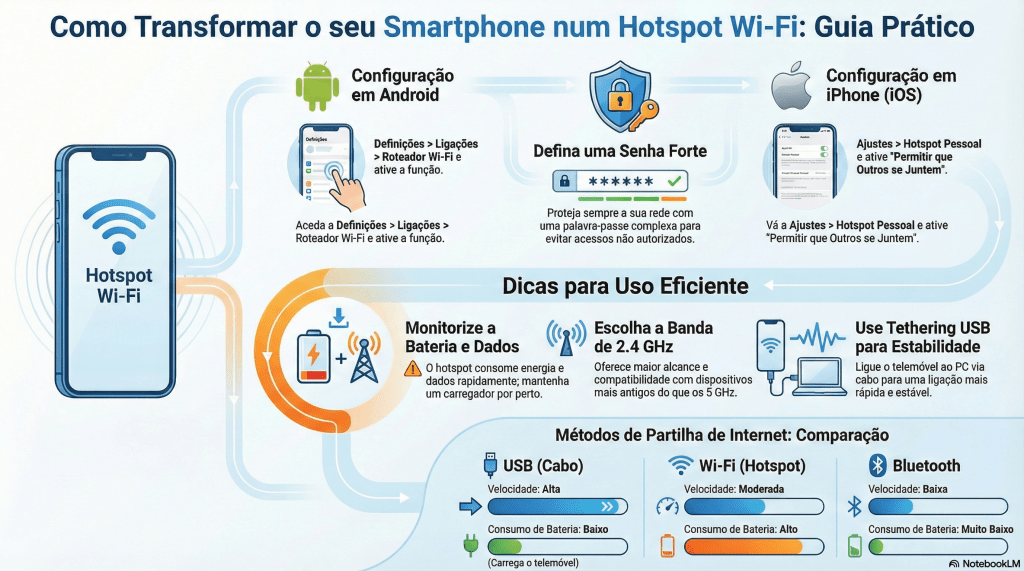
Configuração no Android
O processo pode variar ligeiramente dependendo do modelo e do fabricante, mas os passos gerais são:
- Aceda a “Configurações” ou “Ajustes”.
- Procure por “Rede e internet” ou “Conexões”.
- Toque em “Hotspot e conexão”, “Roteador Wi-Fi” ou “Hotspot móvel”.
- Antes de ativar, toque em “Configurar” para definir o nome da rede (SSID) e a senha.
- Segurança Avançada: Em alguns modelos Android, pode escolher o nível de criptografia, ocultar a rede e definir um limite de dados para evitar o uso excessivo do seu plano.
- Ative o interruptor para começar a partilhar a internet.
Configuração no iOS (iPhone)
Para utilizadores da Apple, o processo é o seguinte:
- Abra o app “Ajustes”.
- Toque em “Acesso Pessoal”.
- Ative a função “Permitir que outros se conectem” ou “Permitir Acesso a Outros”.
- Toque em “Senha Wi-Fi” para definir uma senha obrigatória.
- Personalização: Para mudar o nome que aparece para os outros dispositivos, deve ir a Ajustes > Geral > Sobre > Nome e alterar o nome do seu iPhone.
Boas Práticas para um Hotspot Seguro
Para manter a sua rede protegida contra acessos não autorizados e garantir a integridade dos seus dados:
- Use sempre uma senha forte: Utilize uma combinação de maiúsculas, minúsculas, números e caracteres especiais para evitar que intrusos adivinhem a sua palavra-passe.
- Considere o Tethering USB: Se precisar de ligar apenas um computador, o tethering via cabo USB é geralmente mais seguro, rápido e estável do que o Wi-Fi, pois reduz a perda de sinal e evita a exposição da rede sem fios.
- Desligue quando não estiver a utilizar: Manter o hotspot desativado quando não é necessário poupa bateria e reduz a exposição da rede a tentativas de conexão maliciosas.
- Banda de Frequência: No Android, pode escolher entre 2,4 GHz (maior alcance e compatibilidade com aparelhos antigos) ou 5 GHz (maior velocidade, mas menor alcance).
- Monitorização: Verifique regularmente quantos dispositivos estão conectados. A maioria dos smartphones suporta entre 5 a 10 conexões simultâneas, mas o desempenho diminui à medida que mais aparelhos se ligam. Recomenda-se para uma boa performance não conectar mais de 3 ou 4 dispositivos.
Informação importante: Lembre-se que o uso do hotspot consome o seu pacote de dados móveis e esgota a bateria do smartphone muito mais rapidamente. É recomendável manter o aparelho ligado a uma fonte de energia ou ter uma powerbank por perto durante o uso prolongado. Além disso, confirme com a sua operadora se o seu plano permite o compartilhamento de internet, pois algumas podem cobrar taxas extras ou bloquear a função.
A Saber:
Hotspot Wi‑Fi (PA móvel), USB e Bluetooth servem o mesmo objetivo, ou seja, partilhar a ligação de dados do smartphone, contudo diferem em velocidade, consumo de energia, estabilidade e número de equipamentos que suportam (mais de 3 equipamentos pode criar demasiada lentidão).
Limite Real de Performance — o que ninguém diz
O verdadeiro estrangulamento não é o Wi-Fi, é o uplink celular (processo de envio de dados e sinais do seu dispositivo para a rede). O teu smartphone tem uma única ligação à torre 4G/5G, e essa largura de banda é partilhada por todos os dispositivos conectados.
Pense assim:
Torre 4G/5G │ │ ← Este "tubo" tem largura fixa (ex: 50 Mbps) │ Smartphone / | \Dev1 Dev2 Dev3 ← Todos partilham os mesmos 50 MbpsNa prática, sem perda de capacidade notória:
- Navegação/email/redes sociais: 4 a 6 dispositivos
- Streaming HD: 2 a 3 dispositivos em simultâneo
- Videochamadas: 2 a 4 dispositivos
- Downloads pesados / streaming 4K: 1 dispositivo por vez
Hotspot Wi‑Fi
- Cria uma rede sem fios, como um router portátil, permitindo ligar vários dispositivos em simultâneo.
- Oferece boas velocidades para navegação, streaming e trabalho remoto, mas consome mais bateria e é mais vulnerável a interferências de sinal.
- Ideal quando precisa de partilhar Internet com vários equipamentos, sem cabos.
Tethering USB
- Liga o smartphone a um único dispositivo (normalmente um portátil) através de cabo.
- É tipicamente o método mais rápido e estável, com menor latência e menor interferência externa; em muitos casos o telefone ainda carrega pela mesma porta.
- Adequado para trabalho prolongado com um só dispositivo, quando estabilidade e desempenho são críticos.
Tethering Bluetooth
- Partilha Internet por ligação Bluetooth, geralmente com apenas um dispositivo de cada vez.
- É claramente mais lento, adequado apenas para tarefas leves (email, mensagens, navegação simples), mas consome menos energia.
- Útil em cenários de poupança de bateria ou quando Wi‑Fi não é permitido/possível.
Nota: Tethering USB é a conexão por cabo USB entre o smartphone e o computador e a expressão técnica para Tethering que significa Partilha de Ligação.
Como ativar tethering USB no smartphone Android
Para ativar o tethering USB no Android, o processo é simples e muito parecido entre marcas, variando apenas o nome de alguns menus já que poderá variar em marcas, modelos e até mesmo na versão do sistema operativo (SO).
Passos básicos
- Ligue o smartphone ao computador com um cabo USB de dados (não apenas de carregamento).
- No telemóvel, deslize de cima para baixo para abrir as notificações e confirme que o USB está ligado (pode aparecer “A carregar via USB” ou semelhante).
- Abra Definições/Configurações.
- Vá a Rede e Internet (ou Ligações / Conexões, consoante o modelo ou a marca).
- Toque em Hotspot e tethering ou Ponto de acesso Wi‑Fi/partilha de ligação / Roteador Wi‑Fi e Ancoragem.
- Ative a opção Tethering USB / Partilha de ligação USB.
O computador deverá reconhecer de imediato a nova ligação de rede e passar a usar os dados móveis do smartphone. Lembre‑se de desativar o tethering quando terminar a ligação, para poupar dados e bateria.
Troubleshooting (Problemas na ligação)
1. Verificações Iniciais e Plano de Dados
- Sinal e Dados Móveis: Verifique se a sua ligação de dados móveis está ativa e se o sinal é suficientemente forte. Um sinal fraco pode impedir a criação do hotspot ou resultar numa ligação instável.
- Compatibilidade do Plano: Confirme se o seu plano de dados permite o compartilhamento de internet (tethering). Alguns operadores podem restringir esta função ou cobrar taxas extras.
- Modo Avião: Certifique-se de que o “Modo Avião” está desativado.
- Limite de Dados: Verifique se não atingiu um limite diário de compartilhamento de dados definido nas configurações.
2. Soluções Práticas no Dispositivo Android
- Reinicie o Aparelho: Tente reiniciar o smartphone, pois isso resolve frequentemente problemas temporários de software.
- Desative a Economia de Energia: O modo de economia de bateria pode desabilitar funções de rede para poupar energia. Certifique-se de que este modo está desativado em Configurações > Bateria > Economia de energia.
- Ciclo de Ligação: Desative os dados móveis, aguarde cerca de 30 segundos e ative-os novamente. Faça o mesmo com a função de hotspot.
- Mantenha a écran ativo: Em alguns casos, ajuda não sair do écran de definições (configuração) do “Hotspot Móvel” ou “Zona Wi-Fi” até que o outro dispositivo consiga estabelecer a ligação.
3. Ajustes de Configuração e Rede
- Altere a Banda de Frequência: Se o hotspot não for detectado por outros aparelhos, tente mudar a banda de 5 GHz para 2,4 GHz (ou vice-versa). A banda de 2,4 GHz é geralmente mais compatível com dispositivos antigos e oferece maior alcance.
- Verifique a Senha e SSID: Confirme se o nome da rede (SSID) e a senha estão corretos. Pode tentar redefinir a senha para uma mais simples durante o teste.
- Software de Segurança e VPN: Verifique se possui uma VPN ou software de segurança ativo que possa estar a bloquear o compartilhamento da conexão.
4. Resolução de Problemas Avançada
- Atualização de Software: Verifique se existem atualizações do Android pendentes em Definições > Atualização de Software. As atualizações podem corrigir “bugs” que impedem o funcionamento do hotspot.
- Redefinir Definições (configurações) de Rede: Esta ação limpa dados de rede possivelmente corrompidos. Vá a Definições > Rede e Internet > Ponto de acesso e ligação via telemóvel > zona Wi-Fi (ou similar).
- Restaurar Configurações de Fábrica: Como último recurso, pode restaurar o telefone para o estado de fábrica, mas lembre-se de fazer um backup de todos os seus dados antes.
Se nenhuma destas etapas funcionar, pode haver um problema de hardware ou uma limitação específica com seu operador de comunicações, sendo recomendável contactar o suporte técnico.
Se gostou deste artigo e o achou interessante. Dê-nos o seu “GOSTO“, partilhe-o com os seus amigos e familiares. Este site serve para isso mesmo: elucidar, ensinar e relembrar algum assunto a quem gosta de Informática.
Se tem uma opinião diferente, existem dúvidas ou questões, comente ou envie um e-mail para: formacaoajuda@gmail.com
Este site já conta mais de sessenta artigos que podem ser do seu interesse. Vá para o menu deste site e veja o Menu de Artigos e faça as suas escolhas.
Subscreva a nossa newsletter:
 Ajuda à Informática